Bristle Canvas / Импорт кистей Procreate
Рисуй своими кистями Procreate
Смена приложения не должна означать начало с нуля. Bristle Canvas открывает твои кисти и работы из Procreate.
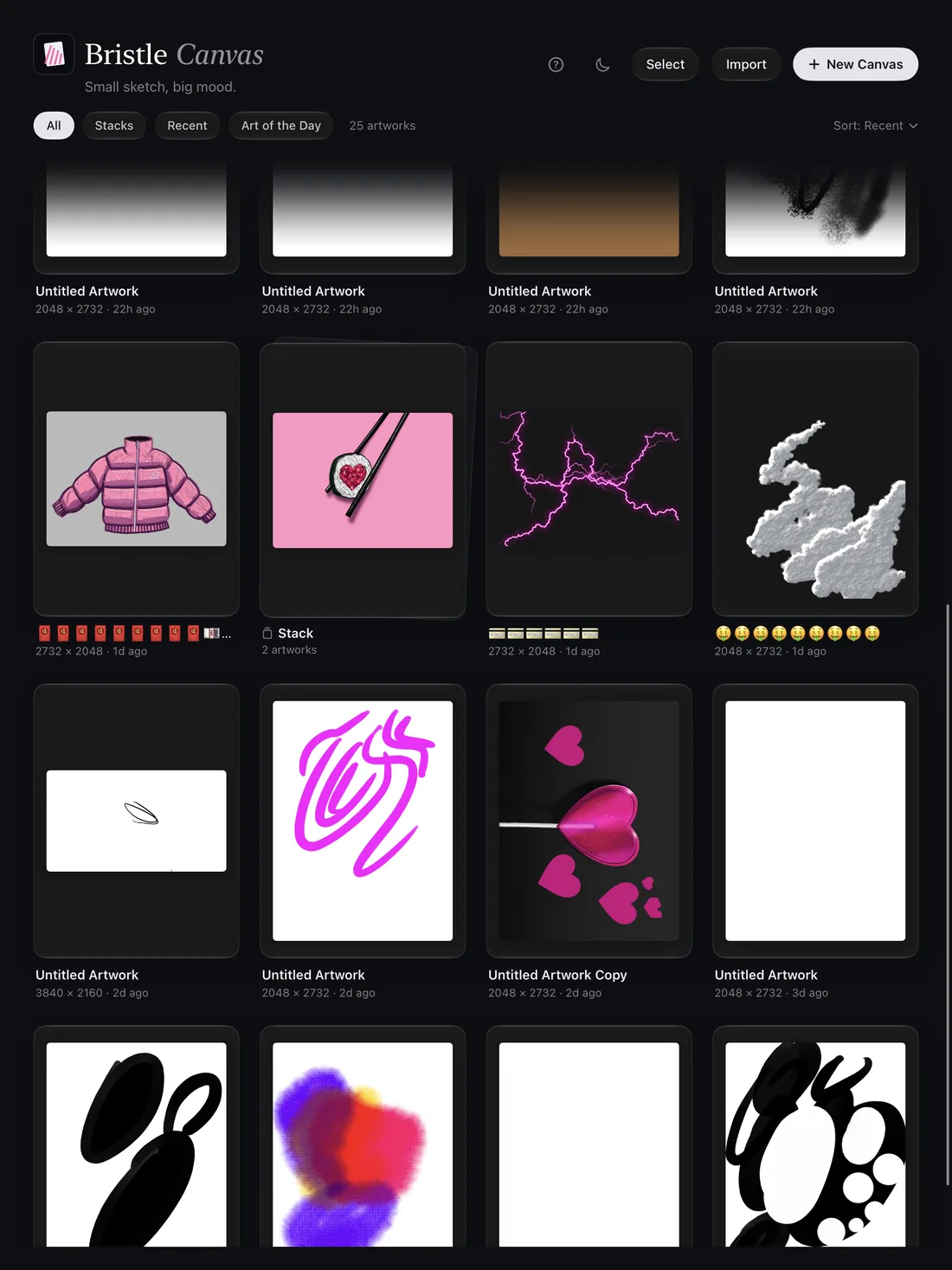
Шаг за шагом
- Найди файл кисти. Твои кисти – это файлы .brush (одна кисть) или .brushset (набор). Сохрани их в приложение «Файлы», например из загрузок или через меню «Поделиться» в Procreate.
- Открой его в Bristle Canvas. В приложении «Файлы» коснись файла и удерживай его, выбери «Поделиться», затем Bristle Canvas. Кисти появятся в твоей библиотеке кистей.
- Настрой в Brush Studio. Подправь форму, зерно, нажим, наклон, вариацию цвета и стабилизацию, если кисть должна ощущаться немного иначе.
- Перенеси и свои работы. Точно так же открывай файлы .procreate и PSD. Твои работы сохранят слои.
И в обратную сторону
С Bristle Premium можно экспортировать кисть Bristle в файл .brush для Procreate. Это работает для классических штамп-кистей; кисти, которые есть только в Bristle, например цепи, стикеры и Living-кисти, остаются в Bristle.
Зачем пробовать Bristle рядом с Procreate?
Масло, которое смешивается на холсте, акварель с затёками, мазки, которые продолжают двигаться, и конструктор кистей. Все инструменты для рисования бесплатны. Bristle Canvas vs Procreate.
Вопросы
Можно ли импортировать кисти Procreate в Bristle Canvas?
Да. Открой файл .brush или .brushset в Bristle Canvas, и кисти появятся в твоей библиотеке.
Можно ли открыть файлы .procreate?
Да, Bristle Canvas открывает файлы .procreate и PSD вместе со слоями.
Можно ли экспортировать кисти Bristle в Procreate?
Да, с Premium – как файл .brush. Это работает для штамп-кистей; цепи, стикеры и Living-кисти остаются в Bristle.