Bristle Canvas / Importar pinceles de Procreate
Usa tus pinceles de Procreate
Cambiar de app no debería significar empezar de cero. Bristle Canvas abre tus pinceles y tus obras de Procreate.
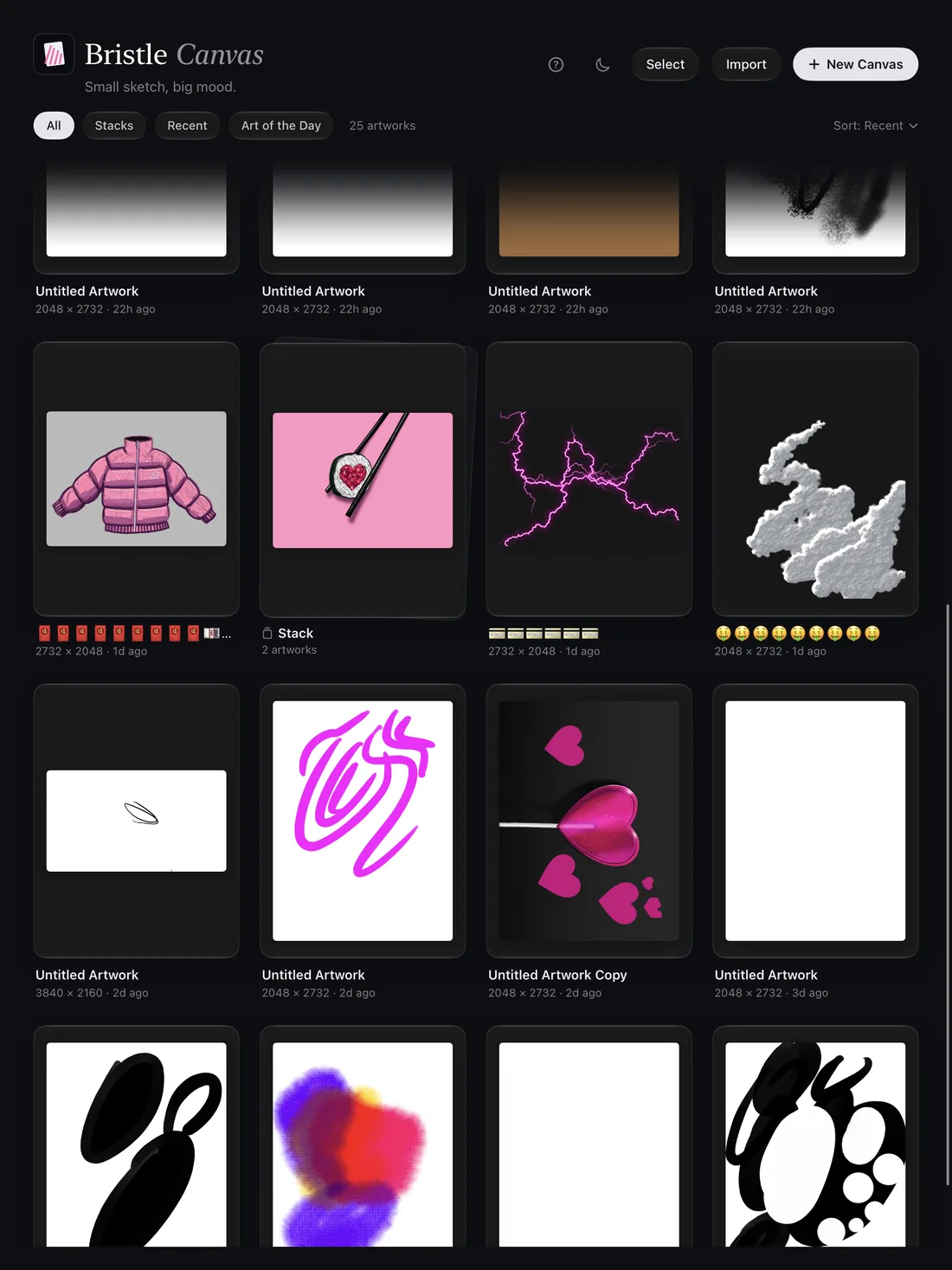
Paso a paso
- Busca tu archivo de pincel. Tus pinceles son archivos .brush (un pincel) o .brushset (un set). Guárdalos en la app Archivos, por ejemplo desde una descarga o desde el menú de compartir de Procreate.
- Ábrelo con Bristle Canvas. En la app Archivos, mantén presionado el archivo, elige Compartir y luego Bristle Canvas. Los pinceles aparecen en tu biblioteca de pinceles.
- Afínalo en Brush Studio. Ajusta la forma, el grano, la presión, la inclinación, la variación de color y la estabilización si quieres que un pincel se sienta un poco distinto.
- Trae también tus obras. Abre archivos .procreate y PSD de la misma forma. Tus obras conservan sus capas.
También al revés
Con Bristle Premium puedes exportar un pincel de Bristle como archivo .brush para Procreate. Esto funciona con los pinceles de estampado clásicos; los pinceles exclusivos de Bristle, como las cadenas, los stickers y los pinceles Living, se quedan en Bristle.
¿Por qué probar Bristle junto a Procreate?
Óleo que se mezcla en el lienzo, acuarela que forma floraciones, trazos que no dejan de moverse y un diseñador de pinceles. Todas las herramientas de pintura son gratis. Bristle Canvas vs Procreate.
Preguntas
¿Puedo importar pinceles de Procreate a Bristle Canvas?
Sí. Abre un archivo .brush o .brushset con Bristle Canvas y los pinceles aparecen en tu biblioteca.
¿Puedo abrir archivos .procreate?
Sí, Bristle Canvas abre archivos .procreate y PSD con sus capas.
¿Puedo exportar pinceles de Bristle a Procreate?
Sí, con Premium, como archivo .brush. Funciona con los pinceles de estampado; las cadenas, los stickers y los pinceles Living se quedan en Bristle.