Bristle Canvas / Procreateブラシの読み込み
あなたのProcreateブラシを使おう
アプリを乗り換えても、ゼロからやり直す必要はありません。Bristle Canvasは、あなたのProcreateブラシと作品を開けます。
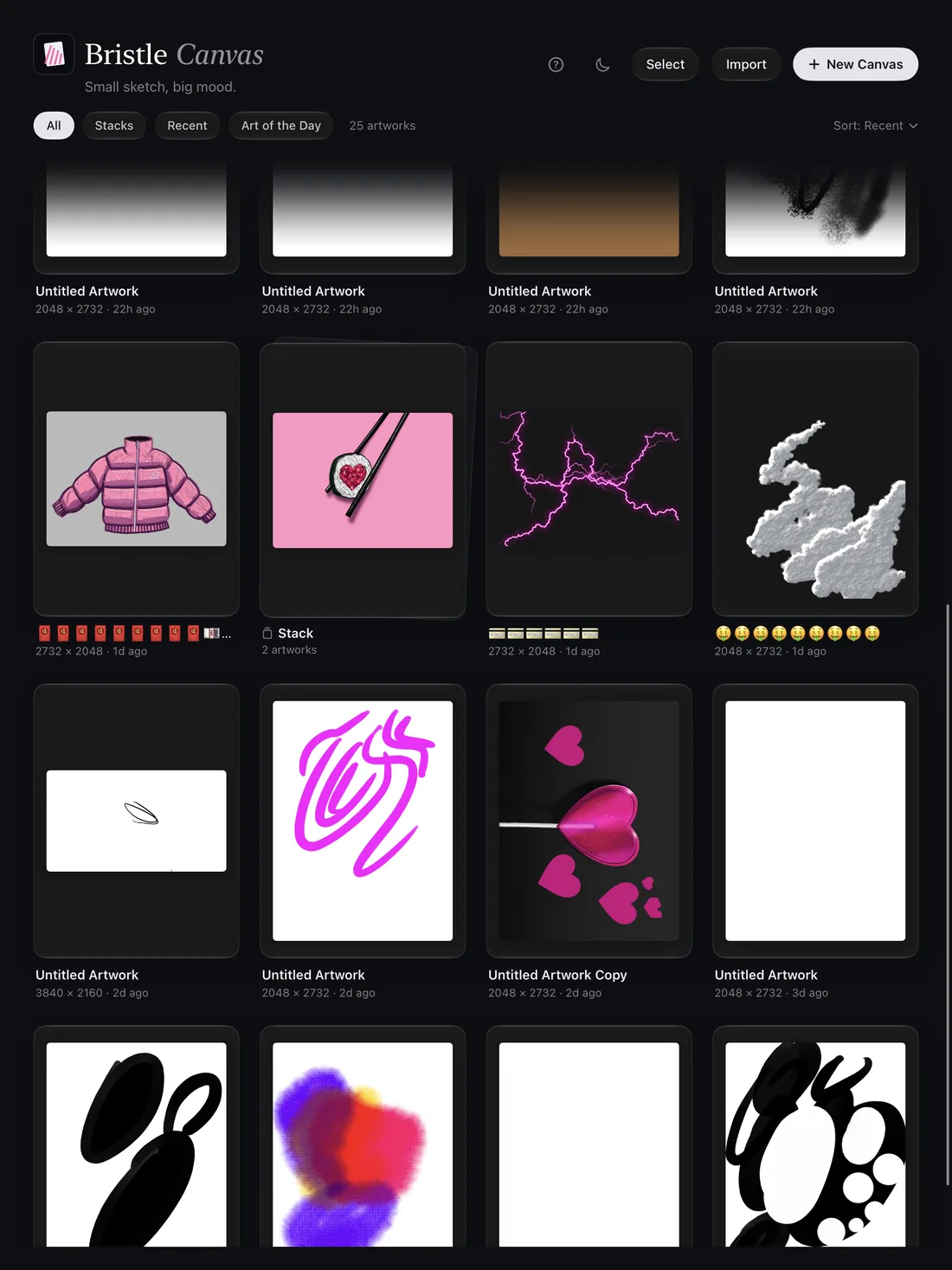
読み込みの手順
- ブラシファイルを用意する。ブラシは.brushファイル(1本)か.brushsetファイル(セット)です。ダウンロードしたファイルやProcreateの共有メニューから、「ファイル」アプリに保存しましょう。
- Bristle Canvasで開く。「ファイル」アプリでファイルを長押しし、「共有」を選んでから、Bristle Canvasを選びます。ブラシがブラシライブラリに追加されます。
- Brush Studioで細かく調整する。描き心地を少し変えたいブラシは、形、グレイン、筆圧、傾き、カラーのばらつき、手ブレ補正を調整しましょう。
- 作品も持ち込む。.procreateファイルやPSDファイルも同じ方法で開けます。作品のレイヤーはそのままです。
逆向きもOK
Bristle Premiumなら、BristleのブラシをProcreate用の.brushファイルとして書き出せます。対象はクラシックなスタンプブラシです。チェーン、ステッカー、LivingブラシなどBristleならではのブラシは、Bristle専用のままです。
Procreateと並べてBristleを試す理由
キャンバスで混ざる油彩、にじみが広がる水彩、動き続けるストローク、そしてBrush Designer。ペイントツールはすべて無料です。Bristle Canvas vs Procreate。
よくある質問
ProcreateのブラシをBristle Canvasに読み込めますか?
はい。.brushまたは.brushsetファイルをBristle Canvasで開くと、ブラシがライブラリに追加されます。
.procreateファイルを開けますか?
はい。Bristle Canvasは.procreateファイルとPSDファイルをレイヤーごと開けます。
BristleのブラシをProcreateに書き出せますか?
はい。Premiumなら.brushファイルとして書き出せます。対象はスタンプブラシで、チェーン、ステッカー、LivingブラシはBristle専用です。