Bristle Canvas / Importar pincéis do Procreate
Use seus pincéis do Procreate
Trocar de app não deveria significar começar do zero. O Bristle Canvas abre seus pincéis e suas obras do Procreate.
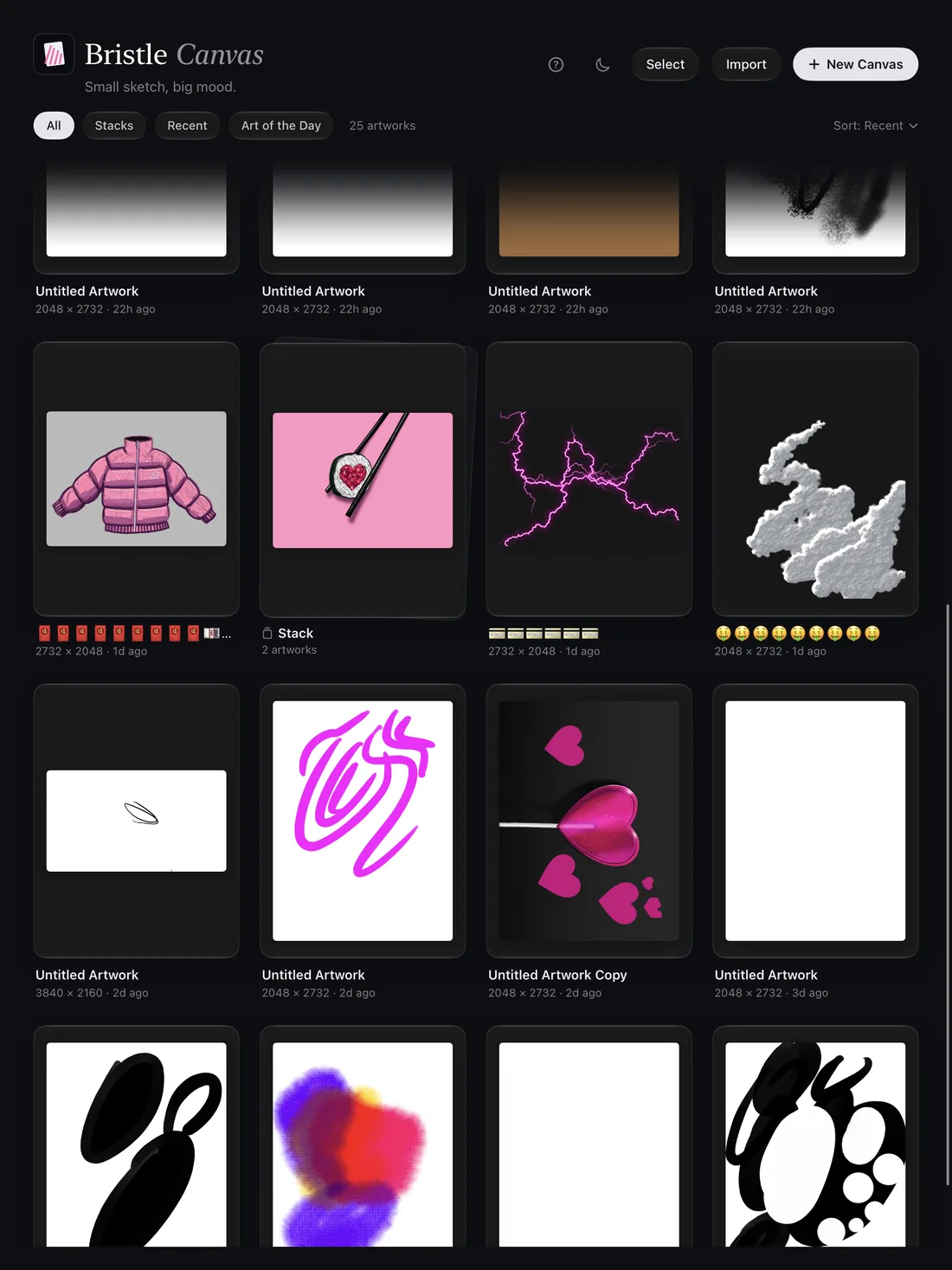
Passo a passo
- Encontre o arquivo do pincel. Seus pincéis são arquivos .brush (um pincel) ou .brushset (um conjunto). Salve-os no app Arquivos, por exemplo a partir de um download ou do menu de compartilhamento do Procreate.
- Abra com o Bristle Canvas. No app Arquivos, toque e mantenha pressionado o arquivo, escolha Compartilhar e depois Bristle Canvas. Os pincéis vão para a sua biblioteca de pincéis.
- Ajuste no Brush Studio. Ajuste forma, textura, pressão, inclinação, variação de cor e estabilização se quiser que um pincel se comporte de um jeito um pouco diferente.
- Traga também suas obras. Abra arquivos .procreate e PSD do mesmo jeito. Suas obras mantêm as camadas.
O caminho inverso
Com o Bristle Premium, você pode exportar um pincel do Bristle como arquivo .brush para o Procreate. Isso funciona com pincéis de carimbo clássicos; pincéis exclusivos do Bristle, como correntes, adesivos e pincéis Living, ficam no Bristle.
Por que testar o Bristle ao lado do Procreate?
Óleo que se mistura na tela, aquarela que forma florações, traços que não param de se mover e um criador de pincéis. Todas as ferramentas de pintura são grátis. Bristle Canvas vs Procreate.
Perguntas
Posso importar pincéis do Procreate no Bristle Canvas?
Sim. Abra um arquivo .brush ou .brushset com o Bristle Canvas e os pincéis vão direto para a sua biblioteca.
Posso abrir arquivos .procreate?
Sim, o Bristle Canvas abre arquivos .procreate e PSD com as camadas.
Posso exportar pincéis do Bristle para o Procreate?
Sim, com o Premium, como arquivo .brush. Isso funciona com pincéis de carimbo; correntes, adesivos e pincéis Living ficam no Bristle.