Bristle Canvas / استيراد فرش Procreate
استخدم فرش Procreate الخاصة بك
تغيير التطبيق لا يعني البدء من الصفر. يفتح Bristle Canvas فرشك وأعمالك من Procreate.
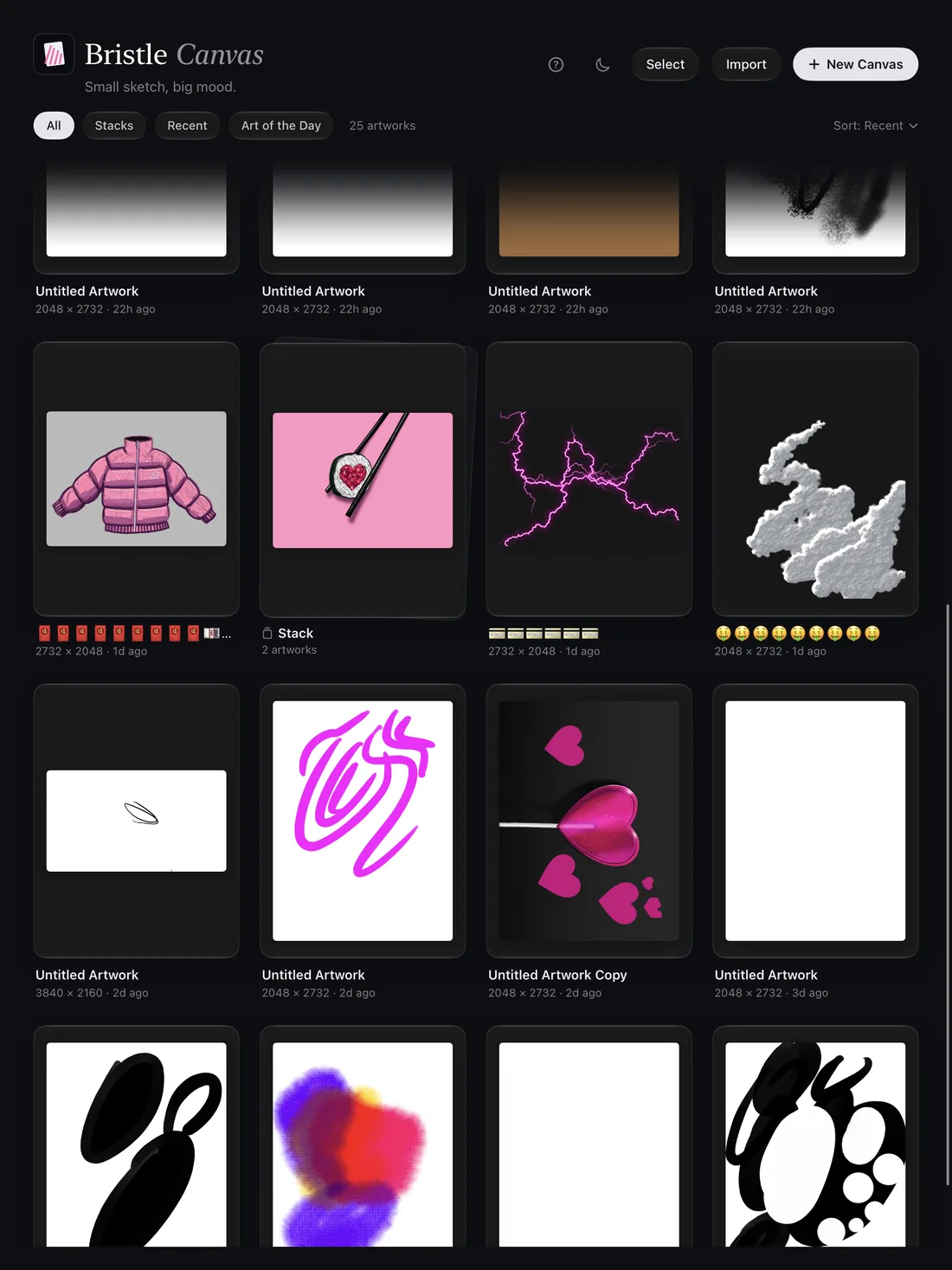
خطوة بخطوة
- اعثر على ملف الفرشاة. فرشك هي ملفات .brush (فرشاة واحدة) أو .brushset (مجموعة). احفظها في تطبيق الملفات، مثلًا من ملف قمت بتنزيله أو من قائمة المشاركة في Procreate.
- افتحه باستخدام Bristle Canvas. في تطبيق الملفات، المس الملف مع الاستمرار، واختر مشاركة، ثم Bristle Canvas. تصل الفرش إلى مكتبة الفرش لديك.
- اضبطها بدقة في Brush Studio. عدّل الشكل والملمس والضغط والإمالة وتفاوت الألوان وتثبيت الخط إذا أردت أن تبدو الفرشاة مختلفة قليلًا.
- انقل أعمالك أيضًا. افتح ملفات .procreate وPSD بالطريقة نفسها. تحتفظ أعمالك بطبقاتها.
والعكس أيضًا
مع Bristle Premium يمكنك تصدير فرشاة من Bristle كملف .brush لاستخدامها في Procreate. يعمل هذا مع فرش الختم الكلاسيكية؛ أما الفرش الخاصة بـ Bristle وحده، مثل السلاسل والملصقات وفرش Living، فتبقى في Bristle.
لماذا تجرّب Bristle إلى جانب Procreate؟
زيت يمتزج على اللوحة، وألوان مائية تتفتّح، وضربات لا تتوقف عن الحركة، ومصمم فرش. كل أدوات الرسم مجانية. Bristle Canvas مقابل Procreate.
أسئلة
هل يمكنني استيراد فرش Procreate إلى Bristle Canvas؟
نعم. افتح ملف .brush أو .brushset باستخدام Bristle Canvas وستجد الفرش في مكتبتك.
هل يمكنني فتح ملفات .procreate؟
نعم، يفتح Bristle Canvas ملفات .procreate وPSD مع طبقاتها.
هل يمكنني تصدير فرش Bristle إلى Procreate؟
نعم، مع Premium، كملف .brush. يعمل هذا مع فرش الختم؛ أما السلاسل والملصقات وفرش Living فتبقى في Bristle.
المزيد عن Bristle Canvas
دليل السلاسلارسم خطًا واحدًا فيصير سلسلة ذهبية أو سلسلة مجدولة أو سحّابًا.دليل الرسم الزيتيكتل لونية، وألوان رطبة تمتزج، وضربات كثيفة: أول لوحة زيتية لك على iPad.دليل النار والبرقلهب يتبع ضربتك، وبرق يتفرع وحده.دليل فن البكسللوحة بكسل وقلم البكسل وحركات 8-بت: أول شخصية بكسل لك على iPad.دليل اللمعان والنيونلمعان وبريق ونيون وأحجار كريمة تتبع ضربتك.تطبيقات رسم مجانيةما المجاني فعلًا في تطبيقات الرسم الشائعة على iPad، بمقارنة صادقة.