브러시 라이브러리 › Living 브러시
살아 움직이는 스트로크
그림을 움직이게 하려면 보통 한 프레임씩 다시 그려야 해요. Living 브러시로는 한 번만 칠하면 스트로크가 계속 움직여요. 선은 손그림 애니메이션처럼 떨리고, 글리터는 반짝이고, 잉크는 흐르고, 네온은 숨 쉬듯 빛나요.

이 세트의 브러시
- Boil Ink손그림 애니메이션처럼 떨리는 선
- Scribbles가는 선들이 저마다 따로 흔들려요
- Wavy Line스트로크를 따라 물결이 흘러요
- Flicker Ink선의 일부가 켜졌다 꺼졌다 깜빡여요
- Draw-On Ink스트로크가 몇 번이고 스스로 다시 그려져요
- Flowing Ink스트로크 안에서 잉크가 계속 흘러요
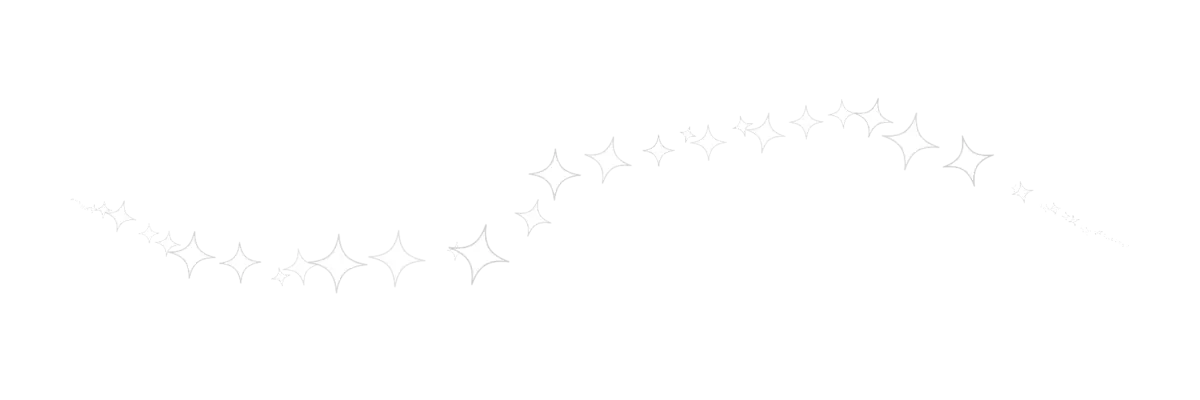
- Glitter Sparkle선을 따라 별빛이 반짝 떠올라요
- Rainbow Ink무지개색이 스트로크를 따라 흘러요
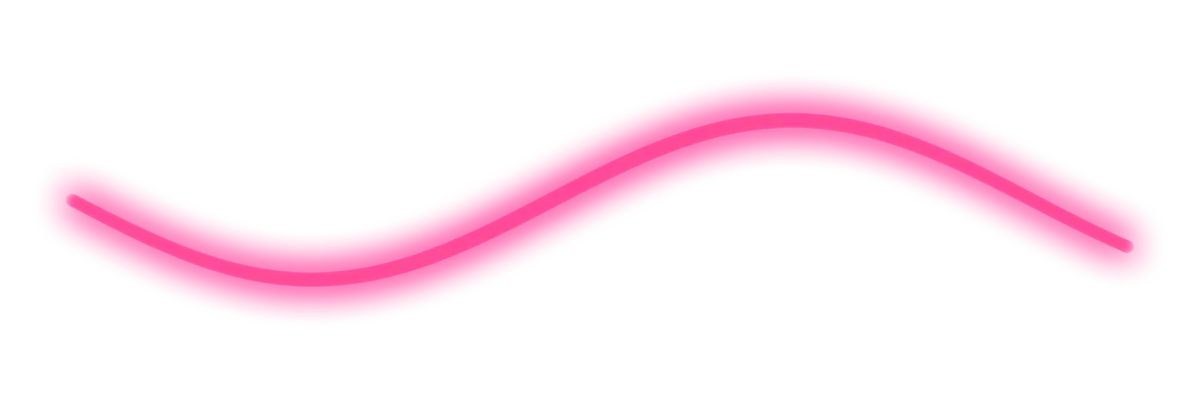
- Breathing Neon네온사인처럼 맥박 치는 빛
- Glitch Ink빨강과 청록으로 갈라지며 조각이 옆으로 튀어요
- Candy Cane선을 따라 굴러가는 꼬인 줄무늬
- Sketch Hatch계속 스스로 다시 그려지는 크로스 해칭
한 번 칠하면 계속 움직여요
Living 스트로크는 Living 레이어에 놓이고 자기 움직임을 기억해요. 그래서 레이어 하나에 여러 움직임을 담을 수 있어요. 모든 움직임은 정확히 2초마다 반복되기 때문에, 내보낸 루프가 끊김 없이 이어져요.
무료 Living 세트에는 끈적임, Comet Trail, Floating Ink, 풍선 글자, Sway Grass, 버블 그래피티, 그리고 픽셀 브러시 스프라이트 점프도 있어요. Living Pro(Premium)에는 비, 눈, 연기, RGB 분리 등이 더해지고, 한 번은 무료로 써 볼 수 있어요. 어떤 스탬프 브러시든 살아 움직이게 할 수도 있어요. 브러시 스튜디오의 Living 항목에서 움직임을 고르세요.
칠하고 루프로 내보내는 방법
- 브러시 라이브러리에서 Living 칩을 탭하고 칠하세요. 스트로크가 바로 움직이기 시작해요.
- 움직이는 스트로크는 각각 별도 레이어에 두세요.
- 움직임 편집으로 언제든 움직임을 바꿀 수 있어요. 레이어 패널에서 Living 레이어 줄의 슬라이더 버튼을 탭하세요. 고정을 누르면 레이어가 멈춰요.
- …을 탭하고 내보내기를 열어 Living 루프 …를 고르면 MP4나 GIF로 저장돼요. 세로 9:16도 되고, CRT나 VHS 느낌을 더할 수도 있어요.
무료 루프는 1080 px, 30 fps이고 작은 “Made with Bristle Canvas” 문구가 들어가요. Premium이면 4K, 60 fps에 워터마크도 없어요. 모든 단계는 핸드북에 있어요.
나만의 Living 브러시 만들기
Brush Designer는 문장 하나로 브러시를 만들고 세 가지 버전을 보여 줘요. 어떻게 움직여야 하는지 말해 보세요:
- “반짝이는 두툼한 반 고흐 붓 터치”
- “옛날 만화처럼 떨리는 잉크 선”
- “반짝반짝 빛나는 부드러운 핑크 글리터 선”
자주 묻는 질문
iPad에서 움직이는 브러시 스트로크를 만들 수 있나요?
네. Bristle Canvas의 Living 브러시는 Pencil을 뗀 뒤에도 계속 움직여요. 키프레임도 타임라인도 필요 없어요. Living 세트에서 하나 골라 칠하기만 하면 돼요.
Living 그림을 영상으로 내보내려면 어떻게 하나요?
…을 탭하고 내보내기를 열어 Living 루프 …를 고르면 끊김 없는 MP4나 GIF가 만들어져요. Premium이면 4K, 60 fps에 워터마크도 없어요.
나중에 움직임을 바꿀 수 있나요?
네. 레이어 패널의 움직임 편집으로 Living 레이어가 움직이는 방식을 언제든 바꿀 수 있고, 고정을 누르면 정지 이미지가 돼요.
Living 브러시는 무료인가요?
네, 이 페이지의 브러시는 무료예요. 비, 눈, RGB 분리 같은 Living Pro 움직임은 Premium이 필요해요.