Fırça Kütüphanesi › Living Fırçaları
Canlı kalan çizgiler
Bir çizimi hareket ettirmek genelde onu kare kare yeniden çizmek demektir. Living fırçalarla bir kez boyarsın ve çizgi devam eder: çizgiler kaynar, simler parıldar, mürekkep akar ve neon nefes alır.

Bu setteki fırçalar
- Boil InkElle çizilmiş animasyon gibi titreyen bir çizgi
- ScribblesHer biri kendi başına kıpırdayan ince çizgiler
- Wavy LineÇizgi boyunca dalgalar ilerler
- Flicker InkÇizginin parçaları yanıp söner
- Draw-On InkÇizgi kendini tekrar tekrar çizer
- Flowing InkMürekkep çizginin içinde akmaya devam eder
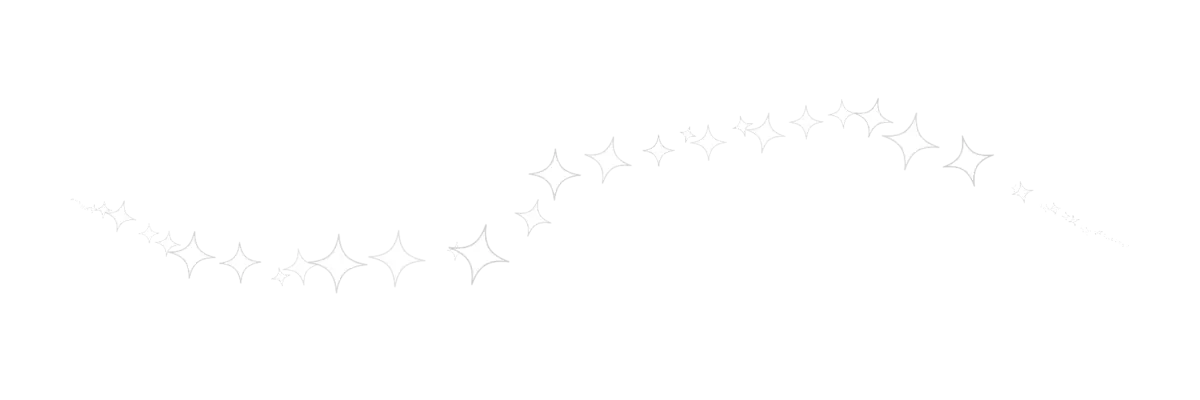
- Glitter SparkleÇizgi boyunca yıldız parıltıları çakar
- Rainbow InkGökkuşağı renkleri çizgi boyunca akar
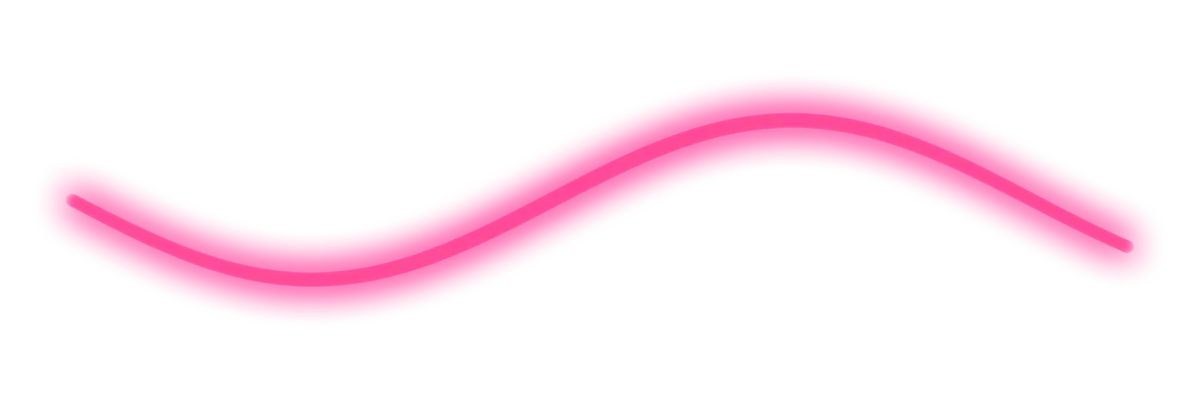
- Breathing NeonNeon tabela gibi nabız atan bir ışıma
- Glitch InkParçalar kırmızı-camgöbeği bir ayrımla yana sıçrar
- Candy CaneÇizgi boyunca yuvarlanan burgulu şeritler
- Sketch HatchKendini sürekli yeniden çizen çapraz tarama
Bir kez boya, hareket etmeye devam etsin
Bir Living çizgisi bir Living Katman'a düşer ve kendi hareketini hatırlar, böylece tek bir katmanda birçok hareket olabilir. Her hareket tam olarak iki saniyede bir tekrarlanır, bu yüzden dışa aktardığın video atlamadan döngüye girer.
Ücretsiz Living setinde ayrıca Balçık, Comet Trail, Floating Ink, Balon harfler, Sway Grass, Balon Grafiti ve piksel fırçası Sprite zıplaması var. Living Pro (Premium) yağmur, kar, duman, RGB ayrımı ve daha fazlasını ekler; bir kez ücretsiz deneyebilirsin. Her damga fırçası da canlanabilir: Fırça Stüdyosu'nun Living bölümünde bir hareket seç.
Döngü nasıl boyanır ve dışa aktarılır
- Fırça kütüphanesinde Living çipine dokun ve boya. Çizgi hemen hareket etmeye başlar.
- Hareketli çizgileri kendi katmanlarında tut.
- Hareketi düzenle hareketi istediğin zaman değiştirir: Katmanlar panelinde Living Katman satırındaki kaydırıcılar düğmesine dokun. Dondur bir katmanı durgun yapar.
- … simgesine dokun, Dışa Aktar menüsünü aç ve MP4 ya da GIF için Living Döngü … seçeneğini seç; dikey 9:16 da olur, istersen CRT ya da VHS görünümüyle.
Ücretsiz döngüler 30 fps'de 1080 px'tir ve küçük bir “Made with Bristle Canvas” yazısı taşır; Premium 4K, 60 fps ve filigransız dışa aktarmanın kilidini açar. Her adım el kitabında.
Kendi Living fırçanı yap
Brush Designer tek bir cümleden fırça oluşturur ve sana üç sürüm verir. Nasıl hareket etmesi gerektiğini söyle:
- “parıldayan kalın Van Gogh tuşları”
- “eski bir çizgi film gibi kaynayan mürekkep çizgisi”
- “pırıl pırıl parlayan yumuşak pembe simli çizgi”
Sorular
iPad'de animasyonlu fırça darbeleri yapabilir miyim?
Evet. Bristle Canvas'taki Living fırçalar kalemi kaldırdıktan sonra da hareket etmeye devam eder; anahtar kare ve zaman çizelgesi yok. Living setinden birini seç ve boya.
Living bir resmi video olarak nasıl dışa aktarırım?
… simgesine dokun, Dışa Aktar'ı aç ve kesintisiz bir MP4 ya da GIF için Living Döngü … seçeneğini seç. Premium 4K, 60 fps ve filigransız dışa aktarma ekler.
Hareketi sonradan değiştirebilir miyim?
Evet. Katmanlar panelindeki Hareketi düzenle, bir Living katmanın nasıl hareket ettiğini istediğin zaman değiştirir; Dondur ise onu durgun bir görüntüye çevirir.
Living fırçalar ücretsiz mi?
Evet, bu sayfadaki fırçalar ücretsiz. Yağmur, Kar ve RGB Ayrımı gibi Living Pro hareketleri için Premium gerekir.