브러시 라이브러리 › 네온 브러시
어떤 배경에서도 빛나는 네온 브러시
네온은 밝은 중심과 그 주위의 부드러운 빛 번짐이에요. Bristle Canvas의 네온 브러시는 둘을 한 번에 그리고, 글로우 효과를 쓰면 거의 모든 브러시를 네온 버전으로 바꿀 수 있어요.
이 브러시를 Procreate용으로 만들기이 브러시 설명이 입력된 상태로 브라우저에서 Bristle Studio가 열려요.
이 세트의 브러시
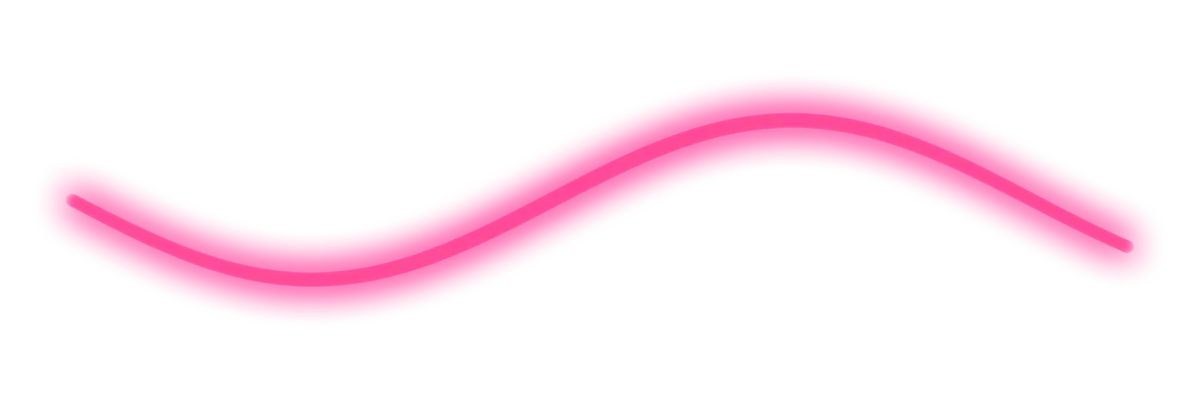
- Neon Tube핫핑크 후광이 있는 빛나는 네온관 선
- Neon Heart브러시 색상의 네온 하트 사인
- Neon Star네온 별 사인
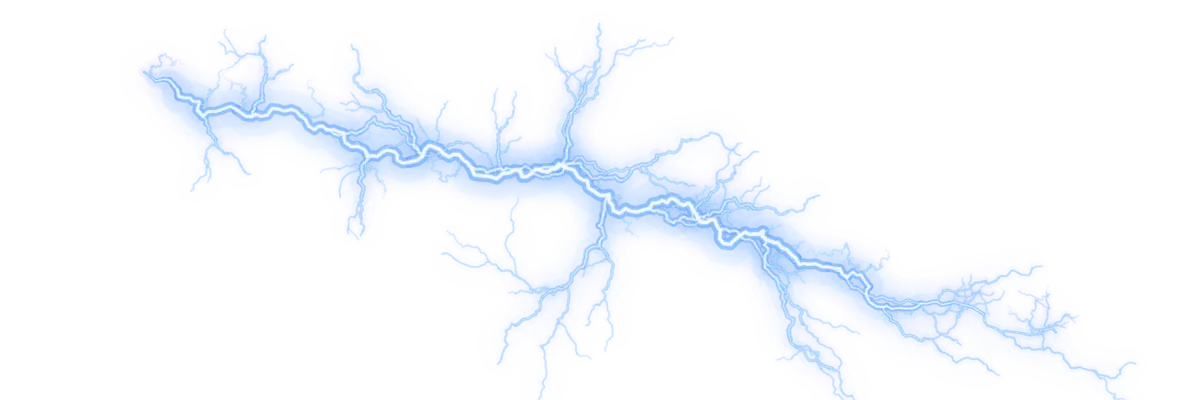
- Neon Bolt네온 번개
- Neon Smiley빛나는 스마일
- Neon Crown네온 왕관
- Magic Flames네온처럼 빛나는 불꽃
- Breathing Neon빛이 계속 맥박 치는 Living 선
- Dreamy Soft Focus선 주위의 부드럽고 몽환적인 빛
글로우는 효과라서 어떤 브러시에든 쓸 수 있어요
FX Lab 세트의 Neon Tube는 바로 쓸 수 있는 네온 선이에요. 브러시 색상이 관이 되고, 후광은 핫핑크로 빛나요. Fire & Neon 세트에는 브러시 색상을 쓰는 네온사인 스탬프(Neon Heart, Neon Star, Neon Bolt, Neon Smiley, Neon Crown)가 있어요.
진짜 비결은 브러시 스튜디오에 있어요. 효과 항목에 글로우와 효과 색상이 있거든요. 연필, 마커, 스티커 브러시에서 글로우를 올리면 원하는 후광 색의 네온이 돼요.
네온 그리는 방법
- 어두운 배경에서 시작하세요. 레이어 패널에서 배경 색상을 탭하고 짙은 네이비나 검은색을 고르세요.
- Neon Tube를 고르거나, 좋아하는 브러시에서 글로우를 올리세요.
- 가장 사실적인 네온을 원하면 관은 아주 연한 색(거의 흰색)으로 칠하고 효과 색상을 진한 색으로 정하세요.
- 글자를 쓰나요? 안정화에서 스무딩을 올리면 글자가 깔끔하고 고르게 써져요. 진짜 네온관이 사인 뒤로 꺾이는 자리에는 틈을 남겨 두세요.
- 네온은 별도 레이어에 두고, 스크린 혼합 모드로 더 밝게 만들어 보세요.
움직이는 네온
Breathing Neon은 무료 Living 브러시예요. 그린 뒤에도 빛이 계속 맥박 치고, 작품을 반복 재생되는 루프 영상으로 내보낼 수 있어요. 깜빡이는 Neon Sign은 Living Pro에 포함되어 있고 Premium이 필요해요.
나만의 네온 브러시 만들기
Brush Designer에 사인을 설명해 보세요:
- “깜빡이는 핑크 네온사인”
- “흰 중심이 있는 아이스 블루 네온관”
- “금색 글리터가 섞인 핑크 네온 마커”
자주 묻는 질문
iPad에서 네온 효과는 어떻게 만드나요?
Bristle Canvas에서 Neon Tube를 고르거나, 아무 브러시에서 브러시 스튜디오를 열고 효과 항목의 글로우를 올리세요. 어두운 배경에 칠하면 효과가 가장 강해요.
Procreate용 네온 브러시가 있나요?
Bristle Canvas에는 네온 브러시와 글로우 효과가 기본으로 들어 있고, iPad에서 무료예요. Bristle 자체 효과를 쓰기 때문에 Bristle Canvas 안에서만 쓸 수 있지만, Procreate 브러시를 가져와서 거기에도 글로우를 더할 수 있어요.
영상에서 네온이 깜빡이게 할 수 있나요?
네, Living 브러시로요. Breathing Neon은 무료이고 맥박 치듯 빛나요. 깜빡이는 Neon Sign은 Premium이 필요해요.
네온 브러시는 무료인가요?
네. Neon Tube, 네온사인, 글로우 효과는 무료예요.