Bristle Canvas / 火焰與閃電教學
如何畫出火焰和閃電
火焰和閃電很難手繪:它們需要光暈、對的顏色,還要有活生生的形狀。在 Bristle Canvas 裡,你一邊畫,筆刷就一邊幫你把它們畫出來。
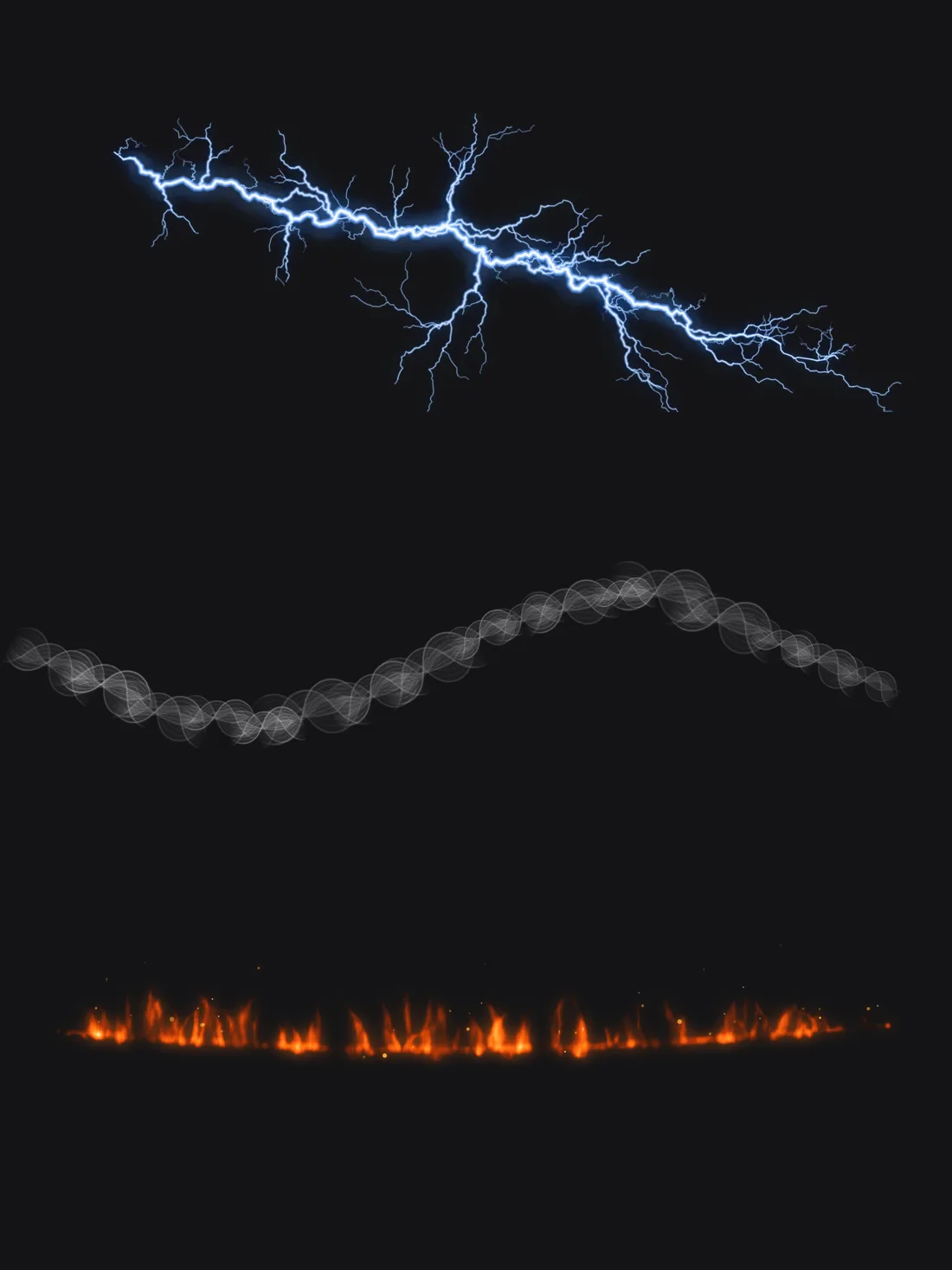
火焰逐步教學
- 選一支火焰筆刷。打開筆刷庫,從「火焰」組裡選一支筆刷。
- 在著火的地方下筆。沿著要燃燒的邊緣畫,例如火球的底部或牆頂。火焰會從你的筆觸裡長出來,並順著它走。
- 調整火焰的形狀。在筆刷設定裡調整「火焰高度」「火舌」「熱度」和「風」。「風」設為 90 時,火焰會筆直往上。
- 加上煙霧。調高「煙霧」,火裡就會冒煙;也可以選一支煙霧筆刷,在火焰上方畫出煙柱。
閃電逐步教學
- 選一支閃電筆刷。從「閃電」組裡選一支筆刷。
- 畫出路徑。從天空往下畫一筆。閃電會順著你的線條走,並自己分岔。
- 調整閃電的形狀。調整「分支」「分支深度」「鋸齒程度」「核心粗細」和「光暈」。點一下「新閃電」,同一條路徑就會換一個新形狀。
小技巧
- 在深色背景上畫火焰和閃電,光暈才會亮起來
- 把它們放在獨立的圖層上,試試「濾色」或「加亮顏色」混合模式,讓光更強
- 周圍的東西也要畫上光:火旁邊的臉和牆會被映得暖暖的
- 用 Living 筆刷,讓火焰在循環影片裡一直跳動
讓它們動起來
用 Living 筆刷,抬起 Pencil 後火焰還會繼續跳動,火花也會一直飛舞,你還可以匯出循環影片,發到 TikTok 和 Reels。如何讓你的畫動起來。
常見問題
怎麼在 iPad 上畫火焰?
在 Bristle Canvas 裡,從「火焰」組選一支筆刷,在著火的地方下筆。火焰會從你的筆觸裡長出來,你可以調整高度、熱度和風。
有閃電筆刷嗎?
有。「閃電」組會沿著你的筆觸畫出一道會自己分岔的閃電。點一下「新閃電」,就能換個形狀。
火焰和閃電筆刷免費嗎?
是的,它們都屬於免費的繪圖工具。部分 Living 效果需要 Premium。