브러시 라이브러리 › 드립 브러시
진짜로 흘러내리는 드립 브러시
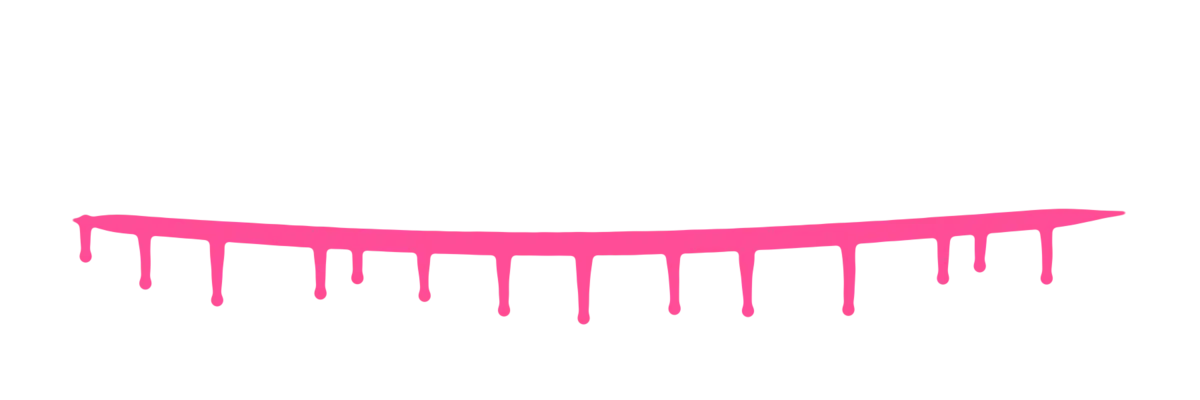
선을 그으면 물감이 모이기 시작해요. 천천히 그리는 곳엔 물감이 더 모이고, 한 곳이 무거워지면 아래로 흘러내려요. Pencil을 뗀 뒤에도 잠시 동안 계속 흘러요.
이 브러시를 Procreate용으로 만들기이 브러시 설명이 입력된 상태로 브라우저에서 Bristle Studio가 열려요.
이 세트의 브러시
- Paint Drip고르게 흐르는 광택 있는 물감
- Drip Lines길고 가늘게 흐르는 줄기
- Spray Drips스프레이 캔 같은 거친 드립
- Splat Drip흐르기 시작하는 물감 덩어리
- Melting Edge녹아내리는 두꺼운 가장자리
- Glossy Drip하이라이트가 강한 반짝이는 드립
- Slime두껍고 끈적한 슬라임
- Melting Chrome크롬이 비치는 액체 금속
- Honey & Syrup천천히 흐르는 끈적한 드립
- Mop Drip Tag쓰는 동안 흘러내리는 마커
- Spray Runs천천히 지나간 곳에서 흘러내리는 스프레이
- Drippy Splat스탬프 한 번으로 흘러내리는 물감 덩어리
작은 액체 시뮬레이션
흘러내림 세트는 드립 모양을 찍는 게 아니에요. 스트로크가 젖은 물감 띠를 깔고, 물감이 흘러내릴 지점에 모여요. 충분히 차면 중력 방향으로 흘러내리는데, 물감이 많을수록 빨리 흐르고, 흐르면서 물감을 써 버리다가 멈춰요. 무거운 방울은 떨어지기도 해요. Pencil을 떼도 최대 5초 동안 계속 움직이다가 모두 굳어요.
옆에 있는 드립끼리는 진짜 물감처럼 합쳐지고, 위에는 광택 있는 하이라이트가 생겨요. Melting Chrome은 거울 같은 반사를 더해서 녹은 금속처럼 보여요.
드립 그리는 방법
- 브러시 라이브러리에서 흘러내림 칩을 여세요.
- 모양의 위쪽 가장자리를 따라 그리세요. 빠르게 그리면 드립이 적고, 천천히 그리면 많아져요.
- Pencil을 가만히 대고 있으면 그 자리에 물감이 고였다가 큰 드립 하나로 쏟아져 내려요.
- 브러시 스튜디오의 액체 항목에는 멈추면 고이기, 두께, 묽기, 물방울, 떨림, 중력 방향 (0 = 아래), 광택, 크롬, 방울 크기가 있어요. 새 흘러내림을 탭하면 새로운 모양이 나와요.
흘러내리는 글씨를 쓰려면 먼저 단어를 쓰고, 같은 색의 드립 브러시로 글자마다 아래쪽 가장자리를 따라 그리세요. 콘크리트 종이 텍스처로 캔버스를 벽으로 바꾸면 그래피티 작품이 완성돼요. 마커와 그래피티 브러시도 확인해 보세요.
나만의 드립 브러시 만들기
액체를 설명하면 Brush Designer가 세 가지 버전을 만들어요:
- “많이 흘러내리는 형광 초록 독성 슬라임”
- “아주 반짝이는 녹아내리는 금”
- “흘러내리는 빨간 촛농”
자주 묻는 질문
iPad용 드립 브러시가 있나요?
네. Bristle Canvas에는 Paint Drip, Slime, Honey & Syrup, Melting Chrome 등이 담긴 흘러내림 세트가 있고, 그라피티 세트에는 흘러내리는 마커도 있어요. 모두 무료예요.
흘러내리는 글씨는 어떻게 만드나요?
글자를 쓴 다음, 같은 색의 Paint Drip이나 Glossy Drip으로 글자마다 아래쪽을 따라 그리세요. 긴 드립을 원하는 곳에서는 Pencil을 가만히 대고 있으세요.
드립이 옆이나 위로 흐를 수도 있나요?
네. 브러시 스튜디오에서 중력 방향을 바꾸세요. 0은 똑바로 아래이고, 다른 값으로 물감이 흐르는 방향을 기울일 수 있어요.
드립 브러시는 무료인가요?
네, 무료 페인팅 도구에 포함돼요.