筆刷庫 › 閃電筆刷
自動分岔的閃電
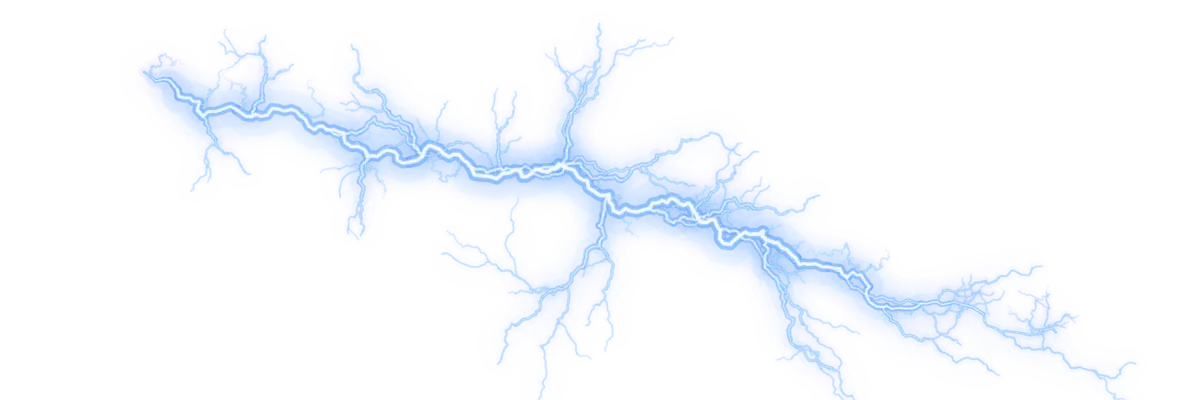
一道好看的閃電有明亮的核心、柔和的光暈和幾十條細小的分岔。畫出閃電的路徑,Bristle Canvas 就會在你的線條周圍產生這一切。
下載於App StoreiPad 版 Bristle Canvas 免費提供
為 Procreate 製作這支筆刷在瀏覽器中開啟 Bristle Studio,並已填好這支筆刷的描述。
這個套組的筆刷
- Lightning Strike帶光暈和多層分支的完整閃電
- Storm Bolt劈啪聲更多的粗獷閃電
- Electric Line更乾淨穩定的電流線
- Static Crackle細碎抖動的靜電
- Zap Line短小迅速的電擊
- Electric Arc沿著線條的電弧
- Plasma Rope沿筆觸扭轉的電漿繩
- Crackle Line劈啪作響的能量線
- Forked Lightning一個印章就是一道分岔閃電
- Electric Sparks沿線條散落的電火花
- Plasma Orb發光的電漿球
- Cartoon Bolt扁平漫畫風閃電
為什麼看起來像真的閃電
閃電套組裡的筆刷會把你的整條筆觸變成一道雷擊。你的路徑就是閃電的主幹,在各種尺度上都有曲折,分支再分支,還有細如髮絲的劈啪細絲,外面籠罩著光暈。Pencil 繼續移動時,已經畫好的部分會保持不動,所以閃電不會在你手下亂跳。
畫漫畫和貼紙時,Electric & Lightning 套組和 Stickers 套組提供扁平的電流圖形:Electric Arc、Plasma Rope、Forked Lightning、Sky Lightning、Spark Burst、Electric Ring 和 Zap Marks。
怎麼畫閃電
- 打開筆刷庫,輕點閃電標籤。
- 從天空往下快速畫一筆。手稍微有點鋸齒也沒關係,筆刷會補上參差的細節。
- 筆刷顏色決定光暈的色調:暴風雨用淡藍,魔法用紫色,科幻感用粉紅或綠色。
- 在筆刷工作室裡調整光暈、核心粗細、鋸齒程度、分支、分支深度、劈啪細絲和額外線束。輕點新閃電,就能在同一路徑上換一個新形狀。
閃電要畫在深色背景上,並放在獨立的圖層。接著用雲朵筆刷裡的 Thunderstorm 在周圍畫出暴風雨,雲層裡會藏著閃光。
自己做一支閃電筆刷
把你想要的閃電輸入 Brush Designer:
- 「帶很多細分支的紫色魔法閃電」
- 「拳頭周圍劈啪作響的紅色電流」
- 「粗粗的黃色卡通閃電」
常見問題
有適用於 Procreate 的閃電筆刷嗎?
Bristle Canvas 內建閃電筆刷,在 iPad 上免費使用。每道閃電都沿著你的筆觸產生並自動分岔,所以這些筆刷在 Bristle Canvas 裡運作,無法匯出到 Procreate。不過,Bristle Canvas 可以打開你的 Procreate 筆刷。
怎麼在 iPad 上畫閃電?
選擇 Lightning Strike,從天空往下畫一筆,閃電就會沿著它分岔。想在同一條線上換個形狀,就在筆刷工作室裡輕點「新閃電」。
可以改變閃電的顏色嗎?
可以。光暈會跟著你的筆刷顏色,所以畫之前選好任何顏色就行。
閃電筆刷是免費的嗎?
是的,它們屬於免費繪畫工具。