Bristle Canvas / 유화 가이드
아이패드 유화 그리는 법
진짜 유화 물감은 젖은 채로 남아서 색이 만나는 곳에서 섞이고, 두꺼운 스트로크는 도드라져 보여요. Bristle Canvas의 디지털 유화도 똑같아요. 첫 유화를 그리는 쉬운 방법을 알려 드릴게요.
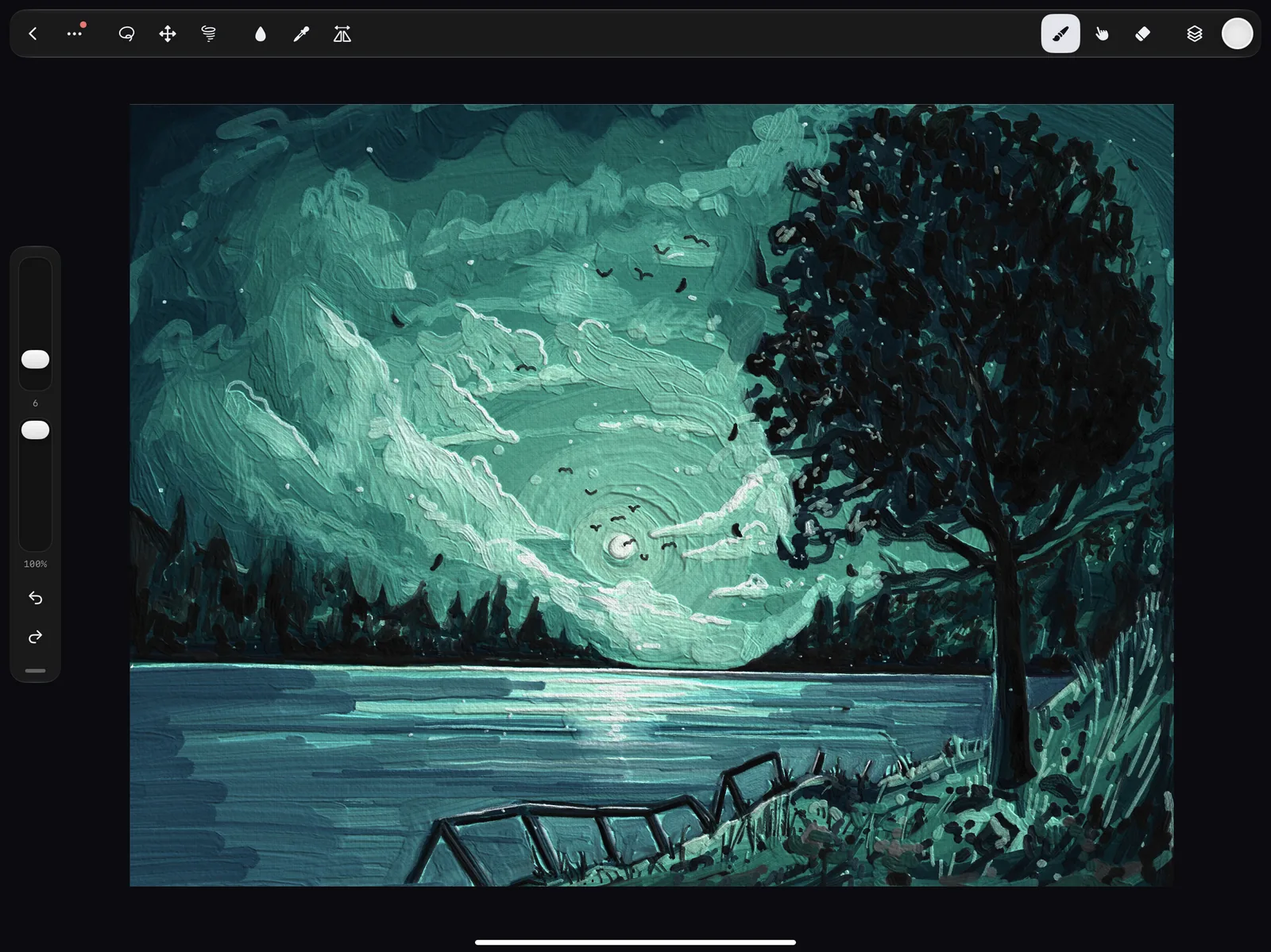
단계별로 따라 하기
- 유화 브러시를 고르세요. 브러시 라이브러리를 열고 유화 물감 세트에서 브러시를 고르세요. 큰 브러시로 시작하세요.
- 큰 형태부터 잡으세요. 하늘, 배경, 주요 형태처럼 넓은 부분을 먼저 단색으로 칠하세요. 디테일은 아직 신경 쓰지 않아도 돼요.
- 캔버스 위에서 섞으세요. 젖은 스트로크에 새 색을 칠해 보세요. 물감이 젖어 있어서 실제 캔버스처럼 만나는 자리에서 바로 색이 섞여요. 이렇게 부드러운 색 전환을 만들 수 있어요.
- 질감을 쌓으세요. 유화 스트로크는 브러시 털 결을 따라 빛을 받는 입체감을 남겨요. 같은 곳을 다시 칠하면 스트로크와 질감이 더해져요.
- 페인팅 나이프로 긁으세요. Palette Knife로 두꺼운 물감을 밀고 긁어서 날카로운 가장자리와 질감을 만드세요. 문지르면 입체감도 함께 끌려와요.
- 하이라이트로 마무리하세요. 가장 밝은 하이라이트는 작은 브러시와 두꺼운 물감으로 마지막에 올리세요. 그래야 돋보여요.
팁
- 실제 유화를 그리는 화가들처럼 어두운 색에서 밝은 색 순서로 칠하세요
- 큰 브러시를 최대한 오래 쓰고, 디테일은 마지막에 넣으세요
- 붓 자국을 살리세요. 붓 자국이 보여야 디지털 유화도 직접 칠한 느낌이 나요
- 맨 위에 두껍게 올린 하이라이트가 빛을 가장 잘 받아요
직접 해 보세요
유화, 페인팅 나이프, 물감 입체감은 Bristle Canvas의 무료 그리기 도구에 포함돼요. 수채화도 그려 보고 싶다면? 아이패드 수채화 그리는 법.
자주 묻는 질문
아이패드에서 진짜 같은 유화를 그릴 수 있나요?
네. Bristle Canvas의 유화 물감은 젖은 채로 남아 색이 만나는 곳에서 섞이고, 빛을 받는 입체감을 쌓아 올려요.
페인팅 나이프로는 뭘 할 수 있나요?
실제 페인팅 나이프처럼 두꺼운 물감을 밀고 긁어서 날카로운 가장자리와 질감을 만들어요.
유화 브러시는 무료인가요?
네, 유화와 페인팅 나이프는 무료 그리기 도구에 포함돼요.