브러시 라이브러리 › 구름 브러시
적운부터 만화 구름까지 구름 브러시
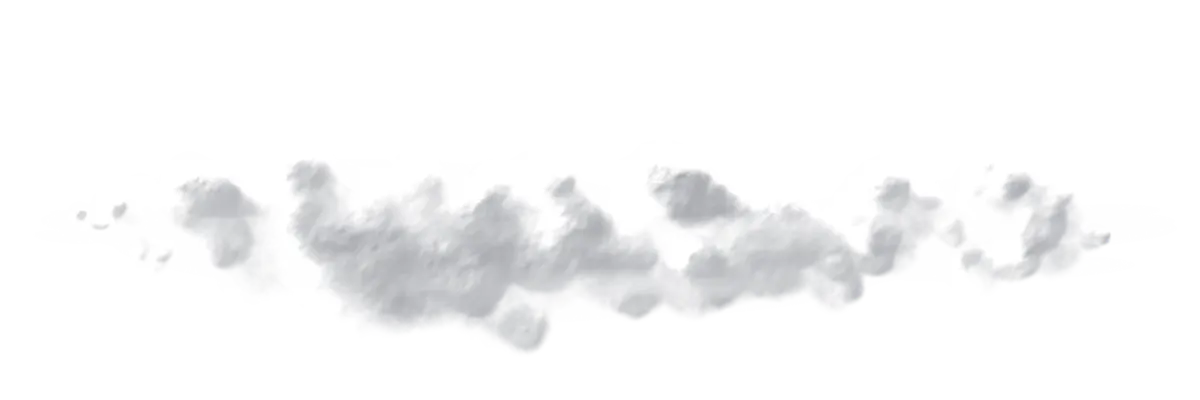
구름은 쉬워 보이지만 막상 칠해 보면 달라요. 이 브러시들은 스트로크를 따라 뭉게뭉게 쌓아 올리고, 전체를 하나의 구름으로 음영 처리해요. 위쪽엔 빛을, 아래쪽엔 부드러운 그림자를요.
이 브러시를 Procreate용으로 만들기이 브러시 설명이 입력된 상태로 브라우저에서 Bristle Studio가 열려요.
이 세트의 브러시
- Realistic Cumulus부드럽고 울퉁불퉁한 여름 구름
- Summer Sky가볍게 쌓이는 산뜻한 구름
- Cloud Bank바닥이 평평한 긴 구름
- Rain Cloud무겁고 회색빛인 비구름
- Storm Cloud어둡고 거친 폭풍 구름
- Storm Front넓게 펼쳐진 폭풍 구름의 벽
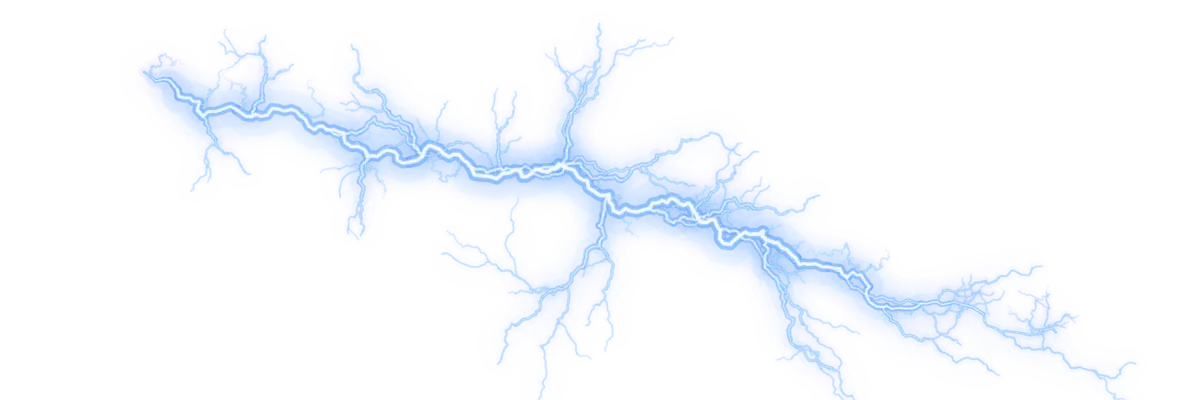
- Thunderstorm안에서 번쩍이는 폭풍 구름
- Wispy Cirrus높은 하늘의 가느다란 줄무늬
- Fog & Mist부드럽고 투명한 안개
- Anime Cloud바닥이 평평하고 또렷한 애니 구름
- Cartoon Cloud깔끔한 테두리의 둥근 만화 구름
- Puffy Y2K Cloud말랑하고 광택 있는 Y2K 구름
구름을 칠하는 두 가지 방식
구름 세트의 모든 브러시는 스트로크를 따라 뭉게구름을 쌓은 다음 전체를 하나의 구름으로 음영 처리해요. Realistic Cumulus처럼 부드럽고 울퉁불퉁한 브러시는 콜리플라워 같은 가장자리가 자라고 스스로 음영이 생겨서, 빽빽한 부분일수록 아래가 어두워져요. Anime Cloud, Cartoon Cloud, Puffy Y2K Cloud처럼 가장자리가 또렷한 브러시는 그림자, 몸통, 빛을 깔끔한 면으로 나눠 칠하고, 원하면 윤곽선도 더해요.
계속 그리는 동안 이미 그린 부분은 그대로 있어서, 긴 구름 띠도 스트로크 한 번에 만들 수 있어요. 바닥이 평평한 브러시는 선 아래를 모두 잘라내요. 따뜻한 공기층 위에 얹힌 진짜 구름처럼요.
구름 그리는 방법
- 브러시 라이브러리에서 구름 칩을 여세요.
- 구름의 윤곽을, 보통은 아래쪽 가장자리를 따라 그리고 위로 피어오르게 두세요.
- 빛의 색을 고르세요. 한낮엔 흰색, 노을엔 복숭아색이나 핑크, 폭풍엔 회청색이요.
- 브러시 스튜디오에서 가장자리 경도, 셰이딩, 덩어리감 / 뭉게구름 디테일, 볼륨감, 연기 가닥, 빛 방향, 평평한 바닥, 내부 번개, 윤곽선을 바꿔 보세요. 새 구름을 탭하면 새로운 모양이 나와요.
먼 구름은 작고 옅게, 가까운 구름은 크고 밝게 칠하세요. 빛 방향을 장면 속 해의 위치에 맞추면 모든 구름이 같은 쪽에서 빛을 받아요.
나만의 구름 브러시 만들기
하늘을 한 문장으로 설명하면 Brush Designer가 세 가지 버전을 만들어요:
- “부드럽게 빛나는 핑크빛 노을 구름”
- “가장자리가 또렷한 지브리 스타일 여름 구름”
- “안에서 번개가 치는 어두운 폭풍 구름”
자주 묻는 질문
iPad용 구름 브러시가 있나요?
네. Bristle Canvas에는 Realistic Cumulus, Storm Front부터 Anime Cloud, Puffy Y2K Cloud까지 구름 브러시 13개가 있어요. 모두 무료예요.
애니 구름은 어떻게 칠하나요?
Anime Cloud를 쓰세요. 바닥이 평평하고 또렷한 모양으로 칠해져요. 구름의 아래쪽 가장자리를 왼쪽에서 오른쪽으로 그리고, 파란 하늘 위에 살짝 푸른빛이 도는 흰색을 쓰세요.
구름 안에 번개를 넣을 수 있나요?
네. Thunderstorm에는 번쩍임이 기본으로 들어 있고, 모든 구름 브러시의 브러시 스튜디오에 내부 번개 슬라이더가 있어요.
구름 브러시는 무료인가요?
네, 모든 구름 브러시는 무료 페인팅 도구에 포함돼요.